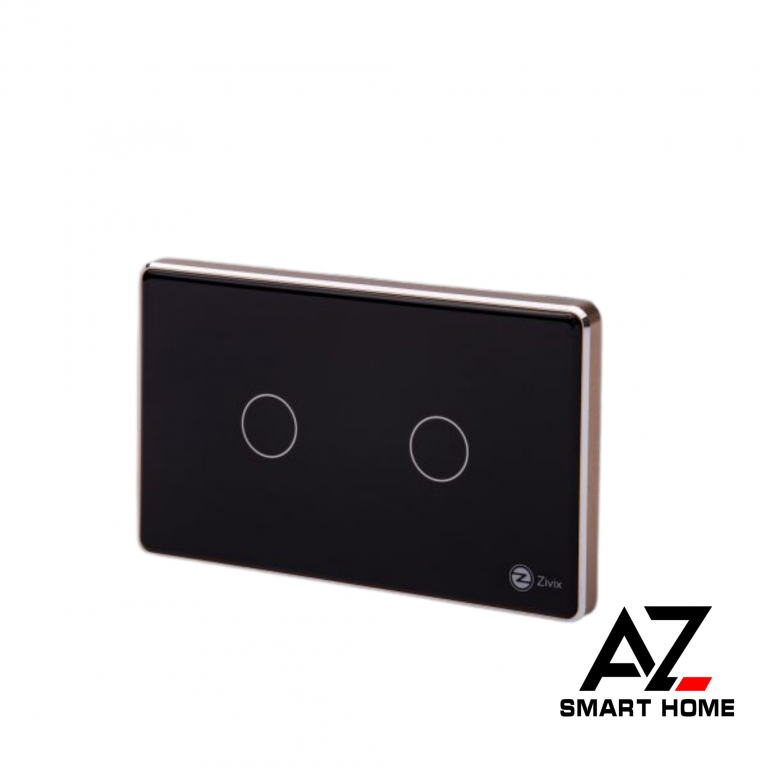
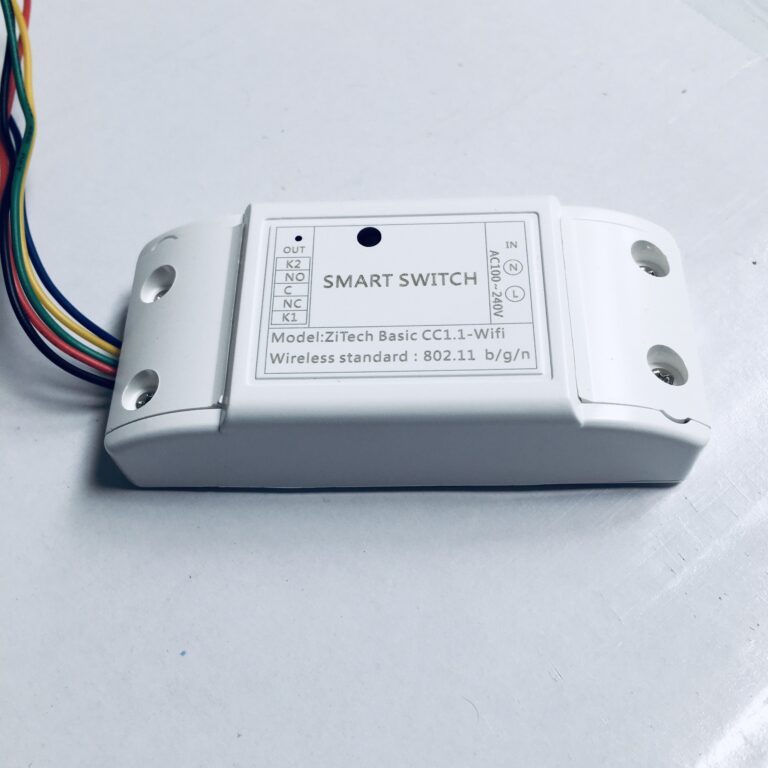
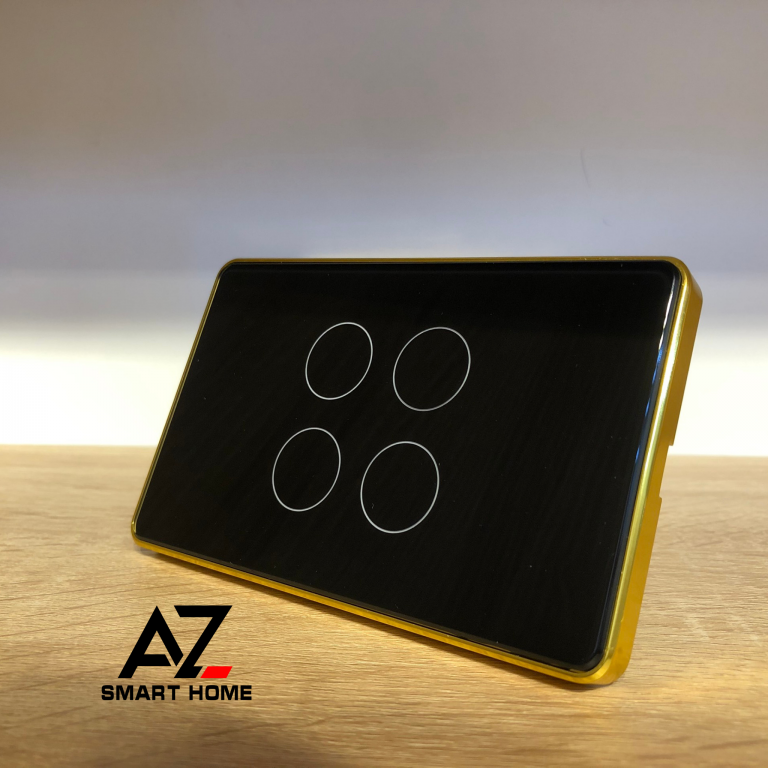
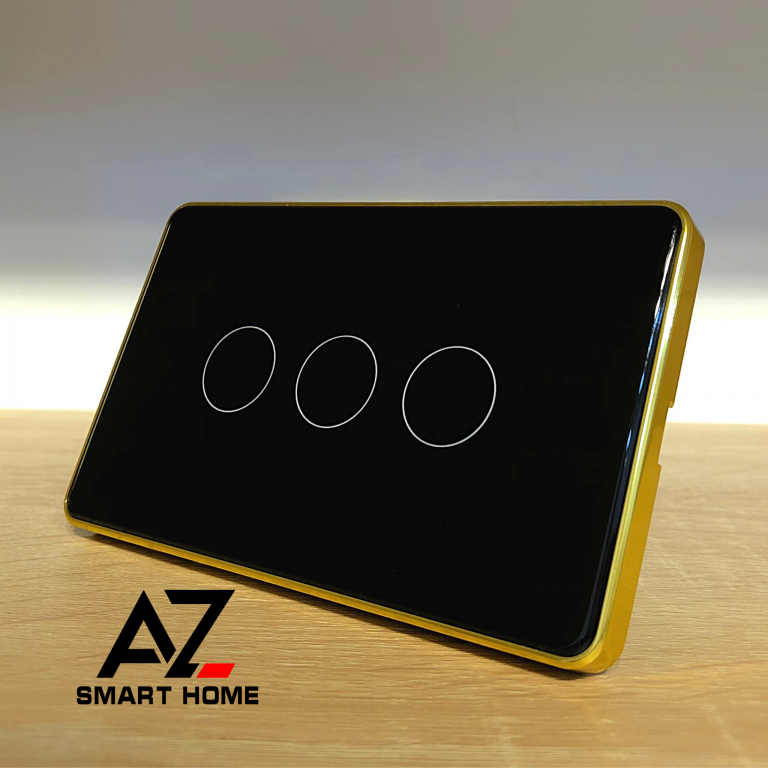
Tóm tắt nhanh: Để cài công tắc thông minh Wi-Fi Tuya, anh/chị tải app Smart Life (hoặc Tuya Smart), đăng nhập, bấm Thêm thiết bị, đưa công tắc về chế độ chờ kết nối (với mẫu mặt kính cảm ứng thường là giữ nút khoảng 7–10 giây đến khi đèn nháy nhanh), rồi nhập mật khẩu Wi-Fi 2,4 GHz. Cả quá trình thường mất vài phút. Nếu app không tìm thấy công tắc, hãy kiểm tra băng tần Wi-Fi và thử lại ở chế độ AP.
Contents
Cần chuẩn bị gì trước khi cài đặt?
- Công tắc đã được thợ điện đấu nối xong, đóng mặt công tắc và cấp điện lại (xem mục An toàn điện bên dưới).
- Điện thoại đã bật Wi-Fi, Bluetooth và quyền vị trí (app cần quyền này để dò thiết bị).
- Mạng Wi-Fi 2,4 GHz. Phần lớn thiết bị Tuya Wi-Fi không kết nối được băng tần 5 GHz. Nếu modem phát chung một tên cho cả hai băng tần, nên tách riêng tên mạng 2,4 GHz.
- Tên và mật khẩu Wi-Fi nên tránh ký tự đặc biệt.
- Đứng gần công tắc và modem trong lúc cài.
Chưa chọn được loại công tắc? Xem bài so sánh công tắc Wi-Fi và Zigbee.
An toàn điện khi lắp công tắc thông minh
Phần cài app ở bài này làm khi công tắc đã lắp xong. Riêng phần lắp đặt cần lưu ý:
- Ngắt cầu dao (aptomat) của mạch trước khi tháo hoặc lắp công tắc, kiểm tra lại bằng bút thử điện.
- Việc đấu dây nên để thợ điện có kinh nghiệm thực hiện. Không tự mở mặt công tắc khi đang có điện.
- Chỉ nối thiết bị (đèn, quạt…) có công suất trong giới hạn ghi trên công tắc hoặc hướng dẫn kèm hộp. Với bình nóng lạnh, máy bơm, điều hòa, hãy hỏi kỹ thuật trước khi lắp.
- Không lắp ở vị trí bị nước bắn trực tiếp, trừ khi mẫu công tắc ghi rõ dùng được ở đó.
- Thấy mặt công tắc nóng bất thường, có mùi khét hoặc đèn chập chờn: ngắt cầu dao và gọi kỹ thuật kiểm tra.
Các bước kết nối công tắc Tuya với app Smart Life
Bước 1: Cài app
Tải Smart Life hoặc Tuya Smart trên App Store hoặc Google Play. Hai app dùng chung nền tảng Tuya, chọn một app và dùng thống nhất cho cả nhà.
Bước 2: Tạo tài khoản và đăng nhập
Đăng ký bằng email hoặc số điện thoại, chọn đúng quốc gia Việt Nam. Nên dùng một tài khoản chính cho chủ nhà, sau đó chia sẻ quyền cho các thành viên (xem phần FAQ).
Bước 3: Thêm thiết bị
Trong app bấm dấu + → Thêm thiết bị → chọn nhóm Thiết bị điện → Công tắc (Wi-Fi). Một số phiên bản app tự phát hiện thiết bị ở gần qua Bluetooth; nếu thấy công tắc hiện lên, bấm Thêm là xong.
Bước 4: Đưa công tắc về chế độ chờ kết nối
Cách đưa về chế độ chờ khác nhau tùy dòng công tắc:
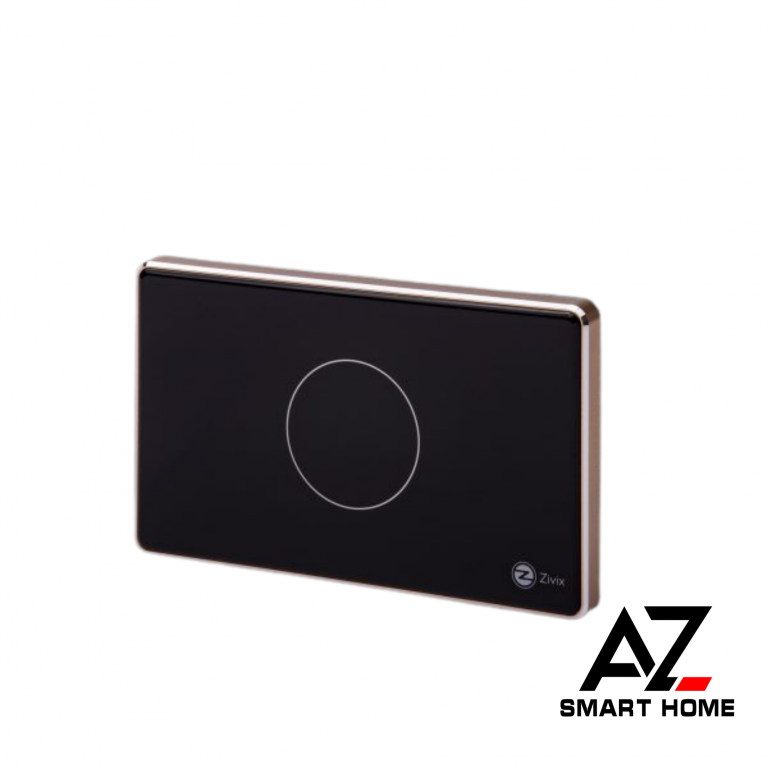
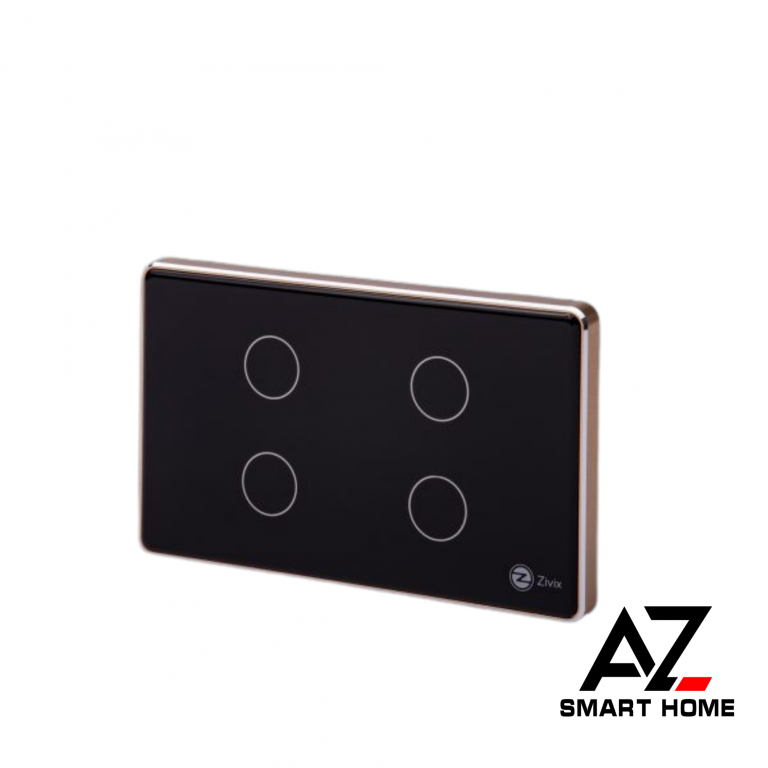
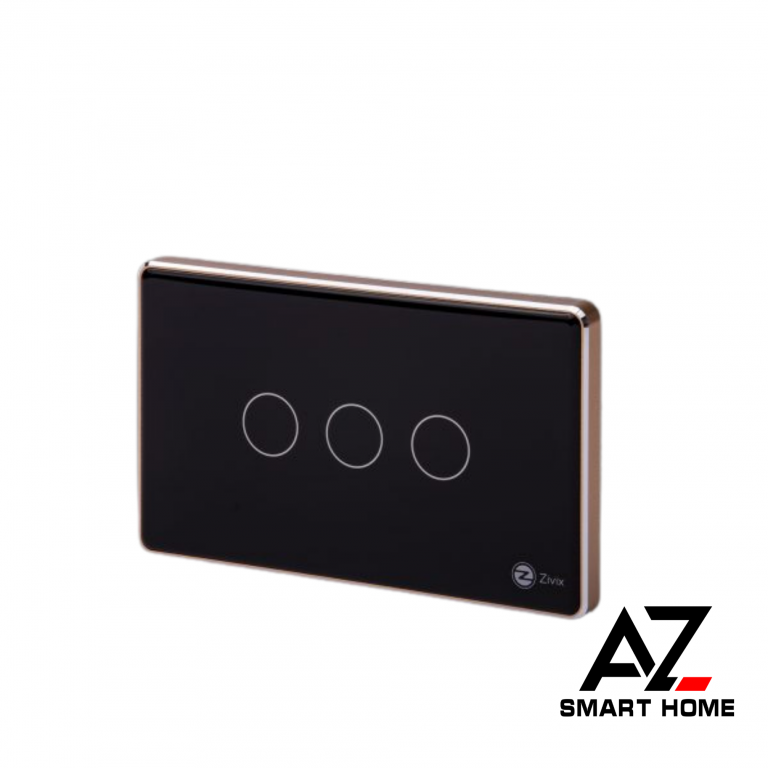
- Công tắc mặt kính cảm ứng: thường giữ nút gần biểu tượng Wi-Fi khoảng 7–10 giây đến khi đèn báo nháy nhanh.
- Công tắc nút cơ và các mẫu khác: làm theo hướng dẫn in kèm hộp. Nếu không còn hướng dẫn, gọi AZ Smart Home để được chỉ đúng thao tác cho mẫu đang dùng.
Khi đèn đã nháy nhanh, trong app chọn “Đèn đang nháy nhanh”.
Bước 5: Nhập Wi-Fi và chờ kết nối
Chọn mạng 2,4 GHz, nhập mật khẩu, bấm Tiếp tục. Khi app báo thành công, đặt tên cho từng nút theo vị trí (ví dụ “Đèn phòng khách”, “Quạt trần”) và gán vào phòng.
Ổ cắm, cảm biến Wi-Fi và bộ báo động dùng app Tuya cũng cài theo cách tương tự. Với khóa cửa, xem hướng dẫn cài đặt khóa thông minh Tuya Wi-Fi.
Nếu app không tìm thấy công tắc: thử chế độ AP
Chế độ AP dùng khi kết nối nhanh (đèn nháy nhanh) không thành công:
- Giữ nút thêm một lần nữa đến khi đèn chuyển sang nháy chậm. Thời gian giữ có thể khác nhau tùy mẫu, xem hướng dẫn đi kèm hộp.
- Trong app chọn chế độ AP (hoặc “Đèn nháy chậm”).
- App yêu cầu vào cài đặt Wi-Fi của điện thoại, kết nối vào mạng có tên dạng SmartLife-xxxx, rồi quay lại app để hoàn tất.
Cách reset công tắc Tuya
Khi đổi modem, đổi mật khẩu Wi-Fi hoặc chuyển nhà, cần reset rồi cài lại:
- Xóa thiết bị trong app (chọn Gỡ thiết bị và xóa dữ liệu).
- Đưa công tắc về chế độ chờ theo đúng dòng công tắc (xem Bước 4), rồi làm lại từ Bước 3.
- Nếu công tắc không vào chế độ chờ, không tháo mặt công tắc khi đang có điện; hãy liên hệ kỹ thuật.
Xử lý lỗi thường gặp
| Hiện tượng | Nguyên nhân hay gặp | Cách xử lý |
|---|---|---|
| App báo không tìm thấy thiết bị | Điện thoại đang ở mạng 5 GHz; chưa bật quyền vị trí | Chuyển sang mạng 2,4 GHz, bật vị trí, thử chế độ AP |
| Kết nối đến 99% rồi lỗi | Sai mật khẩu, tín hiệu Wi-Fi yếu tại vị trí công tắc | Nhập lại mật khẩu, đặt thêm bộ phát Wi-Fi gần khu vực |
| Công tắc hay “Ngoại tuyến” | Wi-Fi chập chờn, modem giới hạn số thiết bị | Kiểm tra modem, khởi động lại, liên hệ kỹ thuật |
| Đèn báo không sáng | Chưa có điện hoặc đấu sai | Ngắt điện, gọi thợ kiểm tra đấu nối |
Câu hỏi thường gặp
Mất mạng Wi-Fi thì công tắc còn bật tắt bằng tay được không?
Có, nút trên mặt công tắc vẫn bật tắt bình thường; chỉ mất điều khiển qua app và hẹn giờ từ xa.
Công tắc Tuya Wi-Fi có cần dây trung tính (dây N) không?
Tùy mẫu. Có loại cần dây N và loại không cần. Cần kiểm tra hộp âm tường có dây N trước khi chọn mẫu; AZ Smart Home sẽ kiểm tra khi khảo sát.
Nhiều người trong nhà cùng điều khiển được không?
Được. Trong app vào Hồ sơ → Quản lý nhà → Thêm thành viên để chia sẻ, không cần mỗi người cài lại thiết bị.
Có điều khiển bằng giọng nói được không?
App Tuya/Smart Life hỗ trợ liên kết với Google Assistant và Amazon Alexa.
Smart Life và Tuya Smart khác nhau thế nào?
Hai app cùng nền tảng Tuya, chức năng gần như giống nhau. Nên dùng một app cho cả nhà để dễ quản lý.
Cần hỗ trợ lắp đặt tại Đà Nẵng?
AZ Smart Home nhận khảo sát, lắp đặt và cài đặt công tắc thông minh cho các công trình nhà thông minh Đà Nẵng. Gọi hotline ở đầu trang hoặc xem trang Liên hệ để được tư vấn.